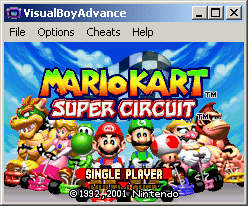
Emulator epsxe Bahasa indonesia - Bagi para pencinta game game Ps 1..
Gw mau berbagi.. nih aplikasi buat maenin Game" Ps 1 Yang udah Lewat"
Langsung aja deh..
Tutorial ePSXe 1.7.0
1.donlot dan buka epsxe nya
ePSXe Bahasa Inggris
Download
Mirror :
Download
ePSXe Bahasa Indo 2010
Download
Apa yang baru di ePSXeindo rePACK-31 Juli 2010?

1. ePSXeIndo masih berbasis ePSXe 1.7.0
   (ePSXe 1.6.0 masih tersedia [ePSXeIndo1.6.exe])

2. BUG BIOS fix

3. Merged [PEC] Database (25MB + 5 MB)

4. Translate fix
error yang muncul jika menggunakan Windows 7:

hanya terjadi kalau pakai windows 7 dengan UAC enabled (default)
masalah hak akses eksekusi (UAC) nya windows 7...
Solving method:
- Run As Administrator atau
- Disable UAC atau
- delete plugin jaringan (netsock.dll, ps4net.dll)
- pakai ePSXeIndo based 1.6 (letaknya di program files/ePSXe/ePSXeindo1.6.exe)
2.buat yg baru pertama kali ngistall atau yang udah teristal tp bingung ama config2nya:
kalo baru pertama kali ngistal pasti ketemu configuration wizard
kalo ga ada klik aja sendiri

untuk khusus P.E.op.S soft driver 1.18:
klik config > video > pilih P.E.op.S soft driver 1.18 > abis itu klik configure. nanti bakalan nongol jendela kek gini :
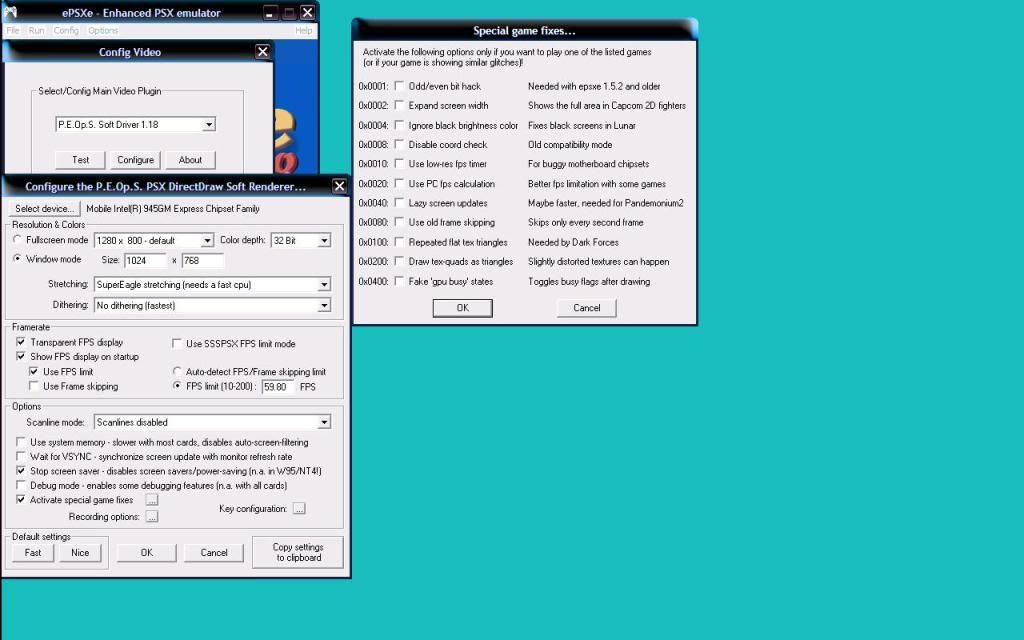
nah kalo nga mau full screen cukup ganti ke window mode, sizenya silahkan atur sendiri, kalo pake monitor tabung saya sarankan isi dengan 640 x 480, kalo punya monitor widescreen bisa diatur lebih gede lagi sesuai selera. angka isian ini fungsinya cuma biar nga repot2 harus ngatur lagi gede kecilnya pas udah main game. tapi kalo game udah dimainkan layar masih bisa di perbesar atau di perkecil sesuai selera lagi.
kalau mau gambarnya lebih halus di bagian sreching bisa di pilih ke mode "super eagle...", kalau mau yg normal2 aja ya cukup pilih yang "scale to window size..."
di bagian framerate, bisa di atur mau frameratenya trasparan atau nga di kotak "transparent FPS.." lau sangat disarankan untuk mengatur option framerate ke auto detect aja. kalau kotak FPS limit itu fungsinya buat ngatur kalo game2nya kecepatan atau bisa diatur sesuka hati, misal kalau diisi 100 maka pas main game bakal terasa cepat. normalnya diisi 59.80 atau 60.00 atau 50.00
di bagian options, yang scanline mode itu mending diisi disabled, soalnya kalau di enable bakal ada garis2 yang nga enak dipandang soalnya meniru garis2 tv tabung.
di bagian active special game fixes itu cuma berfungsi kalau ada game2 yang nga terlalu disupport oleh P.E.OpS ini, misalnya black screen di games lunar buat sembuhinnya musti dicentang dulu special game fixnya.
di bagian key configuration itu cuma buat ngatur2 shortcut yg berhubungan dg frame skipping, misal di defaultnya tu tombol "delete" buat tampilin menu FPSnya, "home" buat nambah atau ngurangin FPS sisanya cobain sendiri aja
--
kalau mau gambarnya lebih keren lagi bisa milih video selain P.E.op.S soft driver 1.18 dan yang paling mantep sekarang ini yaitu "pete's openGL2 Driver 2.9"
setting audio
ga usa lama pilih aja ePSXe SPU core 1.7.0

setting CD rom (optional)
setting ini cuma kalau mau main pake CD aja, tapi nga gw rekomendasikan krn akan merusak optik. lebih baik main lewat image saja, kalo tetap ngotot mau main pakai CD yah silahkan :

setting joystick
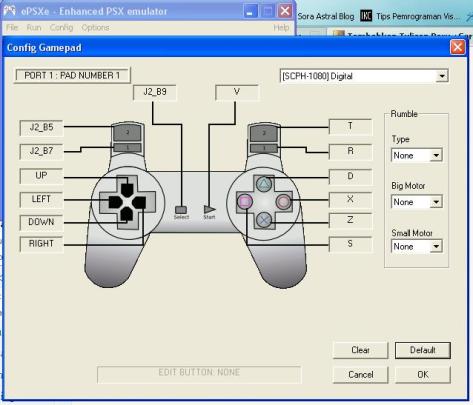
klik controler 1 (controler 2 ga penting), nanti bakal nongol jendela kek gini:

nah di bagian kiri atas itu buat pilih mode joystick yang u mau
kalau di bagian rumble itu buat settingan getar (analog)
nah abis itu silahkan set joystick anda sesuai selera.
setting memory card (optional)
klik config > memory card > select , abis itu pilih memorycard anda > ok
memorycard bisa diperbanyak dengan cara copy paste di folder memorycard yang ada di dalam folder epsxe
3.setting awal udah selesai, skrg cara main gamenya
!! disini saya cuma ngasih tau cara main dg menggunakan image file saja yg file2nya udah banyak bertebaran di IDWS, bukan main langsung make CD
kalau mau ngesave bisa pakai fitur save state yang bisa ngesave dimana saja.
tombol2 savestate:
f1 = save
f2 = pilih slot (max 5)
f3 = load state
sangat disarankan juga memakai save biasa dalam game, karena terkadang savestate bisa ngehang juga, misalnya kadang pas load game suaranya nga ada,cara fixnya yang gw tau cuma dengan menekan tombol f3 terus2an, tapi kadang- kadang juga gagal, jadi cara fix lainnya ya dengan menggunakan load game biasa dari memorycard
kalau mau hapus file-file di memory card bisa dengan cara : file > run BIOS , tungguin bentar, terus tampilan bakal sama kaya di PS biasa.dan silahkan didelete isi memorycardnya.
Oh iya ini ada aplikasi buat ngatur2 memorycard tanpa mesti masuk bios
>>>>> Download psxmemtools <<<<<<
Cara mematikan Game :
Kalau sudah puas bermain lalu ingin mengclose ePSXe, jangan langsung di close soalnya suaranya akan tetap ada kalo di close paksa
cara yang benar untuk mematikan ePSXe :
Sebelum memasang pastikan dulu semua bahan sudah ada, yaitu :
1. Joystick
2. CD Driver / biasanya sepaket ama joystick, kalo ga ada : http://www.mediafire.com/?q7jcxt248t8gug4
3. Komputer (tentunya)
4. Program / Game (di sini saya menggunakan epsxe)
Jika sudah siap, kita mulai saja.
Masukkan CD Driver ke dalam CD ROM drive, install drivernya. Biasanya bernama Setup.exe atau Setup.msi, pokoknya yang berekstensi *exe atau *msi.
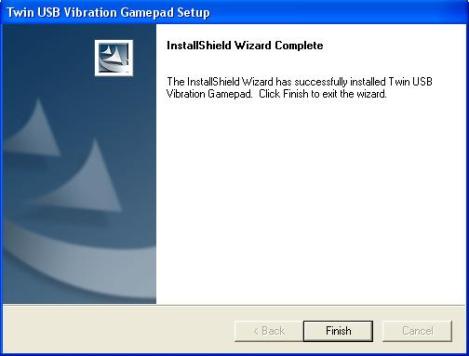
Setelah penginstallan selesai, pasang joystick melalui port yang ada, misalnya
port USB. Di sini saya menggunakan joystick buatan itech dengan desain stick PS2.
kalo ga ada klik aja sendiri
- setting bios.
apa aja boleh,cuma beda tampilan depan doang
misalnya yg umum aja SCPH1001.BIN , abis dah milih pilih next. selesai pengkonfigurasian BIOS.
- setting video
ga usah lama pilih aja psx emulation cheater terus klik config
di GPU Plugin baru pilih plugin yg mau dipakai
(kk boltzz sih prefer ama P.E.op.S soft driver tp gw lebih prefer ama Pete's Soft Driver)
--
kalo yang nga suka dengan full screen, atau pengen utak atik dikit grafiknya atau mau atur2 frameskip gara2 kecepatan bisa di ganti dg cara di bwh ini (gw jelasin yg P.E.op.S soft driver 1.18 krn ini plugin yg paling jarang ada masalah):
untuk khusus P.E.op.S soft driver 1.18:
klik config > video > pilih P.E.op.S soft driver 1.18 > abis itu klik configure. nanti bakalan nongol jendela kek gini :
nah kalo nga mau full screen cukup ganti ke window mode, sizenya silahkan atur sendiri, kalo pake monitor tabung saya sarankan isi dengan 640 x 480, kalo punya monitor widescreen bisa diatur lebih gede lagi sesuai selera. angka isian ini fungsinya cuma biar nga repot2 harus ngatur lagi gede kecilnya pas udah main game. tapi kalo game udah dimainkan layar masih bisa di perbesar atau di perkecil sesuai selera lagi.
kalau mau gambarnya lebih halus di bagian sreching bisa di pilih ke mode "super eagle...", kalau mau yg normal2 aja ya cukup pilih yang "scale to window size..."
di bagian framerate, bisa di atur mau frameratenya trasparan atau nga di kotak "transparent FPS.." lau sangat disarankan untuk mengatur option framerate ke auto detect aja. kalau kotak FPS limit itu fungsinya buat ngatur kalo game2nya kecepatan atau bisa diatur sesuka hati, misal kalau diisi 100 maka pas main game bakal terasa cepat. normalnya diisi 59.80 atau 60.00 atau 50.00
di bagian options, yang scanline mode itu mending diisi disabled, soalnya kalau di enable bakal ada garis2 yang nga enak dipandang
soalnya meniru garis2 tv tabung.di bagian active special game fixes itu cuma berfungsi kalau ada game2 yang nga terlalu disupport oleh P.E.OpS ini, misalnya black screen di games lunar buat sembuhinnya musti dicentang dulu special game fixnya.
di bagian key configuration itu cuma buat ngatur2 shortcut yg berhubungan dg frame skipping, misal di defaultnya tu tombol "delete" buat tampilin menu FPSnya, "home" buat nambah atau ngurangin FPS sisanya cobain sendiri aja
--
kalau mau gambarnya lebih keren lagi bisa milih video selain P.E.op.S soft driver 1.18 dan yang paling mantep sekarang ini yaitu "pete's openGL2 Driver 2.9"
ga usa lama pilih aja ePSXe SPU core 1.7.0
setting ini cuma kalau mau main pake CD aja, tapi nga gw rekomendasikan krn akan merusak optik. lebih baik main lewat image saja, kalo tetap ngotot mau main pakai CD yah silahkan :
klik controler 1 (controler 2 ga penting), nanti bakal nongol jendela kek gini:
nah di bagian kiri atas itu buat pilih mode joystick yang u mau
kalau di bagian rumble itu buat settingan getar (analog)
nah abis itu silahkan set joystick anda sesuai selera.
klik config > memory card > select , abis itu pilih memorycard anda > ok
memorycard bisa diperbanyak dengan cara copy paste di folder memorycard yang ada di dalam folder epsxe
3.setting awal udah selesai, skrg cara main gamenya
!! disini saya cuma ngasih tau cara main dg menggunakan image file saja yg file2nya udah banyak bertebaran di IDWS, bukan main langsung make CD
- pastiin udah punya kaset yang mau dimainkan terus ubah kedalam bentuk image file, terserah mau dalam bentuk .ISO atau IMG atau .MDF
- pilih file > run ISO >habis itu pilih deh kaset yang mau dimainkan..dan anda sudah bermain game PS di salah satu emulator ps terbaik ....
Tentang Memory Card dan Save State:
kalau mau ngesave bisa pakai fitur save state yang bisa ngesave dimana saja.
tombol2 savestate:
f1 = save
f2 = pilih slot (max 5)
f3 = load state
sangat disarankan juga memakai save biasa dalam game, karena terkadang savestate bisa ngehang juga, misalnya kadang pas load game suaranya nga ada,cara fixnya yang gw tau cuma dengan menekan tombol f3 terus2an, tapi kadang- kadang juga gagal, jadi cara fix lainnya ya dengan menggunakan load game biasa dari memorycard
kalau mau hapus file-file di memory card bisa dengan cara : file > run BIOS , tungguin bentar, terus tampilan bakal sama kaya di PS biasa.dan silahkan didelete isi memorycardnya.
Oh iya ini ada aplikasi buat ngatur2 memorycard tanpa mesti masuk bios
>>>>> Download psxmemtools <<<<<<
Cara mematikan Game :
Kalau sudah puas bermain lalu ingin mengclose ePSXe, jangan langsung di close soalnya suaranya akan tetap ada kalo di close paksa
cara yang benar untuk mematikan ePSXe :
- Pencet tombol [ESC] terlebih dahulu
- Setelah muncul tampilan ePSXenya baru klik tanda silang merah atau pencet [Alt + F4]
Sebelum memasang pastikan dulu semua bahan sudah ada, yaitu :
1. Joystick
2. CD Driver / biasanya sepaket ama joystick, kalo ga ada : http://www.mediafire.com/?q7jcxt248t8gug4
3. Komputer (tentunya)
4. Program / Game (di sini saya menggunakan epsxe)
Jika sudah siap, kita mulai saja.
Masukkan CD Driver ke dalam CD ROM drive, install drivernya. Biasanya bernama Setup.exe atau Setup.msi, pokoknya yang berekstensi *exe atau *msi.
Setelah penginstallan selesai, pasang joystick melalui port yang ada, misalnya
port USB. Di sini saya menggunakan joystick buatan itech dengan desain stick PS2.
Setelah dipasang tunggu beberapa saat hingga muncul pop up di kanan bawah, yg isinya kalau tidak salah “your hardware were istalled and ready to use” pokoknya isinya sekitar itu. Jika port yg digunakan bukan USB harus pakai Add Hardware dulu.
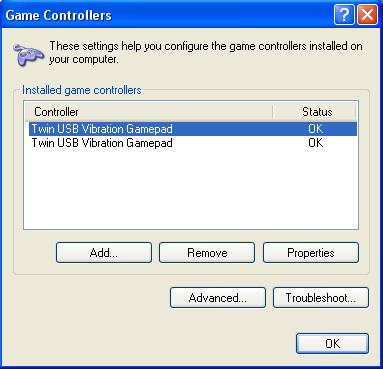
Cek di control panel > Printer and other hardwares > Game Controllers. Jika sudah tertulis dan OK maka stick siap digunakan.
Jika ingin mengatur settingan stick, ex: pengaturan getar, klik properties.
Cek di control panel > Printer and other hardwares > Game Controllers. Jika sudah tertulis dan OK maka stick siap digunakan.
Jika ingin mengatur settingan stick, ex: pengaturan getar, klik properties.
Sekarang kita beralih ke software. Jalankan epsxe. Pilih menu Config > Game Pad > Port 1 > Pad 1. Muncul gambar stick PSX. Di situ tertulis tombol apa saja yg digunakan jika menggunakan keyboard. Karena saya ingin menggunakan joystick maka tombol2 itu harus diubah.
Klik huruf / tombol keyboard lalu tekan tombol yg digunakan pada joystick. Misalnya, secara default select adalah tombol C, klik pada C (dengan pointer mouse), lalu klik tombol select pada joystick (dengan jempol). Nanti huruf C itu akan berubah sesuai kode pada joystick.